Buka File Layout
Buka file skema (.sch) dan juga board (.brd) dengan Eagle. Arahkan pada tampilan Board.
disarankan untuk mengubah latar belakang menjadi hitam dengan cara pilih menu
Option --> User Interface --> Pilih pada Layout--> Background --> Black.
Cek posisi dan kesalahan layout dengan DRC
Cek desain dengan DRC, pada menu tool –> DRC lalu isikan parameter jika diperlukan.
Penting: Untuk penggunaan VBit ukuran ujung 0.5 mm maka isikan di bagian clearance 20mil. untuk ujung 0.2 mm maka isikan di bagian clearance 10 mil. Jika sudah memunyai simpanan seting DRC, tinggal di-Load aja. Berikut contohnya: File DRC Yoo CNC
Klik tombol Check dan jika ada Error atau Warning akan muncul di bagian kanan bawah. Benahi dahulu error! Jika yakin tidak ada masalah, maka dapat di klik tombol Clear All atau langsung ditutup.
Buat kode GCode dengan PCB GCode
Klik tombol dengan tulisan ULP (di bagian atas, di bawah menu library). Pilih file PCB-Gcode-Setup.ulp lalu buka setingan default pada menu tab GCode Style.
Penting: harus memilih software yang digunakan untuk CNC terlebih dahulu sebelum mengisi parameter. Jika memilihnya setelah mengisi parameter, maka isian parameter akan ter-reset!
Pada tab Generation Option: (pilih GCode yang akan dibuat, centang yang dipilih)
——————
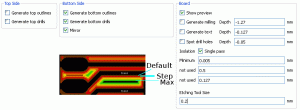
- Top Side: Layer atas
- Outline: Guratan
- Drill: Lubang
- Bottom Side: Layer Bawah
- Outline: Guratan
- Drill: Lubang
- Mirror: dibalik (gunakan fitur ini untuk YOOCNC, karena koordinat x+ dan x- mesin terbalik)
- Show preview: tampilkan preview, isikan sesuai ukuran PCB
- Generate milling: -1.27mm / sesuaikan dengan tebal PCB (pilihan ini untuk membuat GCOde milling/bentuk PCB sesuai layer 46. Tandai centang jika diperlukan)
- Generate text: -0.127mm (pilihan untuk membuat GCOde guratan text yang ada pada layer 46. Tandai centang jika diperlukan)
- Spot drill hole: -0.05mm (Tandai lubang pada PCB. Gunakan jika akan dibor secara manual untuk memudahkan pengeboran. Jika dibor dengan CNC, tidak perlu ditandai, hilangkan tanda centang)
- Isolation: centang single pass jika ingin sekali guratan saja. (Gunakan fasilitas singgle pass ini untuk mengecek preview guratan)
- Minimum: 0.005mm (isikan jarak guratan terdekat dengan jalur PCB)
- Maximum: 0.5mm (Isikan dengan ukuran ujung bor/bits)
- Stepsize: 0.127mm (isikan jarak antar guratan pertama dengan guratan selanjutnya)
- Etching tool size: 0.20 (idealnya adalah ukuran ujung bor/bits, namun biarkan ke angka default)
Machine:
——–

- Unit: Milimeter
- Spin Up Time: 1 detik (Jeda waktu untuk spindle/bor berputar)
- Feed rates:
- X Y: 500 mm/menit (kecepatan pindah spindle arah XY)
- Z: 180 mm/menit (kecepatan pindah spindle arah Z; mengebor)
Sesuaikan feed rates XY dengan kemampuan mesin. Lihat di Config -> Motor Tuning and Setup pada Mach3 dan cari bagian Velocity. Bagi nilai Velocity dengan 3 atau 4.Sesuaikan feed rates Z dengan ketajaman bor, semakin tumpul harus semakin kecil serta tidak melebihi kecepatan Motor Tuning)
- Misc:
- Epsilon: 0.00254 mm (jarak terdekat perpindahan spindle yang ditolelir. Sumbu X,Y maupun Z)
- DDRF: biarkan kosong, kecuali jika CNC mampu mengganti bor otomatis
- Z Axis:
- Z High: 12 mm (Jarah terjauh/tertinggi bor ke PCB untuk istirahat)
- Z Up: 2 mm (Jarak bor ke PCB saat pindah dari satu tempat ke tempat lain)
- Z Down: -0.05 mm (kedalaman miling/guratan PCB, sesuaikan dengan ketebalan lapisan tembaga pada PCB)
- Drill Depth: -2 mm (sesuaikan dengan tebal PCB + 0.5 mm untuk kalibrasi posisi mata bor saat pengeboran)
- Drill Dwell: 0.5 detik (Lamanya proses pengeboran)
- Tool Change: (posisi spindle saat mengganti bor)
- Position X: 0 mm
- Position Y: 0 mm
- Position Z: 21 mm (sesuaikan dengan panjang colet/dudukan mata bor)
- GCOde Option, Plugins dan Other: Untuk sementara, biarkan default
Jika parameter sudah diisi semua, maka tekan tombol Accept and make my board. Jendela preview akan muncul.
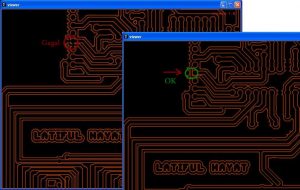
Cek kondisi preview milling/guratan. Jika ada yang tidak tergurat. Ganti/geser letak jalur atau ganti jalu yang ukuranya lebih kecil. Ukuran jalur terkecil yang diperkenankan adalah 0.6mm (25 mil)
Modifikasi file GCode untuk proses autolevelling
Autoleveling adalah menentukan ketinggian/ketebalan PCB dengan bantuan probe pada mesin CNC pada port 15 menggunakan Software Autoleveling.
Buka software Autoleveler (software ini memerlukan java) lalu pilih mesin Mach3 (Sebelah tombol About). Klik tombol Browse for Gcode dan arahkan ke file hasil pengubahan ke GCode. File ditandai dengan akhiran .bot.etch.tap untuk layer bawah dan akhiran .top.etch.tap untuk layer atas.

Secara otomatis bagian Probe setting akan terisi. Jika ingin dimodifikasi:
- Z Feed: 100 mm/menit (kecepatan probing, semakin kecil semakin presisi. Jangan melebihi Z feed Rate pada PCB-GCode)
- Probe Depth: -0.1 mm (Jika PCB tidak berhasil di-probe, maka secara otomatis dianggab PCB berada di 0.1 mm dibawah mata bor)
- Probe clearance: 2.5 mm (Mata bor akan berpindah antar titik probe dengan ketinggian 2 mm. Isikan sesuai rumus: Z UP pada PCB-GCode + Probe Depth pada autoleveler Misal: 3mm + (-0.5)mm = 2.5 mm )
- Probe Spacing: 25 mm (Jarak antar probe. Karena ukuran PCB 100mm x 100mm maka diganti menjadi 20mm agar hasilnya: 100*100 / 25*25 = 16 kali probe saja)
- Z Safe Heigh: 20 mm (Jarak probe terjauh ke atas untuk berhenti)
Setelah parameter diisikan, klik tombol CreateLevelledGCode lalu disimpan. file siap dibuka di Mach3.
Modifikasi file GCode drill.tap agar ada waktu untuk mengganti mata bor
Buka file .bot.drill.tap dan ganti perintah: G01 Z0.0000 F254 menjadi M00 (ganti perintah pindah ke posisi Z=0 mm mjd perintah stop). Maksud penggantian kode yaitu agar saat pergantian bor (setelah perintah M06) maka mesin akan berhenti. Saat mesin berhenti, bor dapat diganti sesuai dengan ukuran yang ditunjukkan di GCode setelah tanda ; (titik koma) dalam satuan milimeter.
Nilai F254 mungkin berbeda, karena bergantung dari nilai Feed Rate yang diisikan di PCB Gcode
Pengoperasian Mesin:
Pasang PCB sesuai gambar berikut:

Pastikan PCB tidak menggelembung. Alasi PCB dengan papan yang rata, atau PCB yang sudah tidak terpakai.
Buka Mach3 lalu klik pada tombol SoftLimit hingga border hijau hilang. Ingat Mach3 harus dibuka dahulu sebelung mengaktifkan mesin CNC, agar CNC tidak bergerak sendiri / mengunci jika terjadi error pada port
komputer.
Aktifkan mesin CNC lalu tekan tombol Reset (biasanya berkedip jika belum ditekan) hingga border berwarna hijau.
Arahkan dahulu spindle/bor ke arah atas dengan tombol Page Up agar spindel tidak menabrak PCB. Geser CNC menggunakan tombol tanda panah kiri (<–) atau kanan (–>) untuk mengggerakkan
spindle, serta atur letak PCB agar tidak miring. Awas: YOOCNC memiliki arah X+ dan x- terbalik, maka
hati hati dalam menggerakkan spindle.
Taruh mata bor/bit tepat diatas koordinat titik nol yang dikehendaki sekitar 2 s.d 3 mm, jangan
terlalu dekat dengan PCB. Ada kalanya PCB tidak rata. Lalu gerakkan bor ke semua arah PCB. Jika terlalu mepet dengan PCB, gerakkan ke atas dengan tombol Page Up pada keyboard. Jika terlalu jauh dari PCB, gerakkan ke arah bawah dengan tombol Page Down. Awas: Hati-hati saat menggerakkan spindle ke bawah, jika bits/mata bor terkena PCB maka bisa patah, atau PCB berlubang!
Jika sudah siap, mata bor ditaruh di atas PCB dengan tepat pada titik nol yang diinginkan, maka tekan tombol REF ALL HOME pada Mach3. Putar spindle lalu lubangi sedikit untuk titik 0 dengan cara menekan tombol page down pada keyboard. Lubang nantinya dijadikan tanda untuk titik nol pada saat pengboran.
Cek setingan port pada menu tool, pastikan pada port 15 dan active low dicentang. Lihat kondisi probe pada Tab diagnostic. Pastikan saat probe dihubungkan kedua kutubnya, maka bagian Digitize akan berwarna Hijau.
Pasang kutub probe pada spindle, tapi jangan diaktifkan dahulu spindelnya. Pasang kutub yang lain pada PCB. Penting: Pastikan penjepit probe menjepit kuat agar tidak lepas. Kalau sampai lepas, maka bit akan patah, PCB berlubang dan bahkan dasar mesin CNC juga berlubang!
Load file GCode hasil Autoleveler. Lanjutkan dengan pindah spindle menyusuri PCB sesuai pada gambar toolPath, dan pastikan semua area toolpath terkover di PCB (Ukuran PCB tidak kurang) serta tidak menabrak penjepit PCB.
Kembalikan ke titik 0 dengan menekan tombol GOTO Z (Goto Zero). Klik Run dan biarkan CNC
bekerja sambil diamati! Wajib: Sambil diamati! Bila probe atau bits/mata bor menabarak
sesuatu, langsung ditekan tombol EMERGENCY STOP agar CNC tidak rusak lalu ulangi lagi langkah
dari awal.
Saat selesai probing, maka CNC akan berhenti. Ambil probe, jaga jangan sampai terhubung antar
probe dan aktifkan spindle dengan kecepatan maksimum. Saat sudah sampai ke kecepatan maksimum,
tekan Run di Mach3 lagi. (Sekali lagi, wajib: Sambil diamati! Bila probe atau bits/mata bor menabarak sesuatu, langsung tekan tombol EMERGENCY STOP agar CNC tidak rusak lalu ulangi lagi langkah dari awal)
Setelah selesai, biasakan untuk mengembalikan posisi spindle ke home, atau titik nol. Gunakan
fasilitas tombol Goto Z pada Mach3.
Proses pengeboran
Pindah spindle ke atas dengan tombol keyboard Page Up secukupnya, lalu ganti bor dengan ukuran terkecil. Setelah diganti, turunkan mata bor sedikit demi sedikit hingga kurang lebih 1mm jangan terlalu dekat dengan PCB. Lalu tekan REF ALL Home. Lalu gerakkan bor ke semua arah PCB.
Jika terlalu mepet dengan PCB, gerakkan ke atas dengan tombol Page UP. Catat perubahan Z lalu
kembali he home dengan tombol Goto Z lalu naikkan dengan tombol Page Up hingga nilai Z sesuai
pada catatan dan klik REF ALL Home.
Awas: Hati-hati saat menggerakkan spindle ke bawah, jika bits/mata bor terkena PCB maka bisa patah, atau PCB berlubang!
Usahakan jarak terjauh antar PCB dengan mata bor di seluruh permukaan PCM maksimal adalah 0.5 mm
(Sesuai dengan perhitungan Drill Depth pada PCB-GCode). Ulangi langkah pemindahan mata bor ke
seluruh PCB hingga tidah ada PCB yang terlalu mepet pada mata bor.
Jika semua OK maka kembali ke home dengan tekan GOTO Z.
jika home tidak pas pada lubang titik 0 yang tadi ditandai saat miling, maka paskan dengan
menekan tombol panah, namun jangan mengubah ketinggian mata bor. Jika sudah pas, maka tekan
REF ALL Home. Catatan: Jika ternyata spindle berubah ketinggian, atau terpencel tombol page up atau
page down, maka kembalikan ke titik 0 dengan Goto Z.
Tutupi PCB dengan kertas transparan (mika) agar debu pengeboran tidak tercecer! Buka file GCode drill.bot.tap dan kemudian Run (Klik cycle Start) dan biarkan CNC bekerja. (Wajib: Saat CNC bekerja, haris diamati! Bila bits/mata bor menabarak sesuatu, langsung tekan tombol EMERGENCY STOP agar CNC tidak rusak lalu ulangi lagi langkah dari awal)
Proses Penggantian mata bor
Saat GCode sampai pada kode M00, maka proses pengeboran berhenti. Matikan dahulu spindle lalu ganti mata bor sesuai ukuran yang ditunjukkan pada GCode. Jangan sampai posisi berubah dan CNC jangan dimatikan, cukup matikan putaran spindle saja.
AWAS: Mata bor mudah patah, jatuh dari atas meja saja sudah patah!


