Setelah pasang keduanya, buka CorelLaser. corel laser akan otomatis membuka CorelDraw dan pastikan muncul icon berikut di bagian pojok kanan atas CorelDraw
Jika tidak muncul icon-icon tersebut, berarti psang CorelLasernya Gagal, atau CorelDrawnya tidak didukung.
Cara pasang ektensi: Ekstrak file lalu taru di folder yang ditunjukkan di menu “Edit” – “Preferences” – “System”: “User extensions”
Jika pemasangan ektensi berhasil, maka buka InkScape dan pilih File -> Save As… (Ctrl+Shift+S) Jika di bagian pilihan Save as type ada pilihan LaserDraw (.lyz)
3. Seting mesin
Klik icon setting berikut: (pada CorelLaser atau LaserDraw)
Lalu setting seperti berikut (ini untuk mesin laser 40 x 60 cm, untuk ukuran lain sesuaikan petunjuk datasheet)
Kadang CH341A tidak terdeteksi, atau error di windows 11. Pasang ulang LaserDraw, maka driver akan terupdate dengan sendirinya.
4. Membuka file desain
Cukup buka file (.cdr) lewat CorelLaser atau CorelDraw. Pastikan satuan dalam ukuran milimeter (mm)
4.a. Jika menggunakan InksSpace, berikut cara membuka File CorelDraw (.cdr) di InkScape
Cukup buka file .cdr dengan InkScape, namun ukuran biasanya berubah. Maka, setelah file dibuka, buka XML-Editor lewat menu Edit (atau Ctrl+Shift+X). File cdr biasanya disimpan dalam satuan px, jadi ubahlah menjadi pt.
Biasanya kita di CorelDraw menggunakan satuan mm, maka pilih gambar dan ubah ukuran dengan bulatkan ke mm terdekat.
Ringkas ukuran halaman lewat menu File –> Document Properties (atau Ctrl+Shift+R). Ubah ukuran sesuai dengan mm terdekat.
4.b Jika filenya dalam format EPS, membuka File Encapsulated PostScript (.eps)
Untuk dipotong, pilih path atau object yang dipotong, lalu pilih Fill -> None, Stroke -> Flat Color gunakan warna Merah, Style -> Line, width <=0,2mm. Jika lebih dari 0,2mm maka akan dipotong 2 kali atau double cut.
Untuk digurat (engraving), pilih path atau object yang diukir, lalu pilih Fill -> None, Stroke -> Flat Color gunakan warna Biru, Style -> Line, width <=0,2mm. Jika lebih dari 0,2mm maka akan digurat 2 kali atau double cut. Jika ingin mengukir dalam betuk blok, isi object, pilih Fill -> Flatt dan gunakan warna biru.
5.a. Jika menggunakan CorelLaser (CorelDraw) cukup klik icon
Maka akan otomatis membuka LaserDraw dan masuk ke Engraving Manager
5.b. Jika menggunakan InkSpace
Simpan ke format LaserDraw (.zip) agar file tersimpan dalam bentuk .svg dan .lyz nya. Jika belum ada, pasang extensinya dulu!
Ekstrak file zip hasil penyimpanan, maka akan berisi 5 file.
File berformat .lyz dan file design dalam format .svg untuk dapat diedit lagi
Lalu buka file LYZ dengan LaserDRW, dan klik ikon
6. Setting Engraving Manager
Setelah Engraving manager terbuka maka perlu ditentukan beberapa parameter berikut:
Isikan Common parameter, di bagian Refer: menjadi TopRight. Hilangkan centang donotback.
Gerakkan cursor titik awal pojok kanan atas laser dengan mouse, atau isikan nilai Refer-X, misalnya jadi 10, refer-Y jadi 10. Jika kepala laser bergerak, maka mesin siap digunakan. Jika kepala laser tidak bergerak maka pastikan Doggle USB terpasang dan cabut pasang ulang USBnya.
Pilih bagian Style: Engraving –> untuk mengukir Cutting –> untuk memotong
Pilih bagian Speed: Untuk Engraving –> 100 mm/s s.d 450 mm/s Untuk Cutting –> 20 mm/s s.d 1 mm/s
//base link
var base = "https://latiful.hayat.web.id/image_%%NUM%%.jpg";
//start index (inclusive)
var start = 1;
//end index (inclusive)
var end = 2;
//number of fixed decimals
var fixedDecimals = 0;

function padding(num, size) {
    var s = num + "";
    while (s.length < size) s = "0" + s;
    return s;
}
var resultLinks = "";
for (var i = start; i <= end; i++) {
    var link = base.replace("%%NUM%%", padding(i, fixedDecimals));
    resultLinks += "\r\n" + link;
}

disablePermissionChecks(); {
    callAPI("linkgrabberv2", "addLinks", {
        "autostart": false,
        "autoConfirm": true,
        "deepDecrypt": false,
        "packageName": "JPGFile",
        "links": resultLinks
    });
}

//disable and run this script
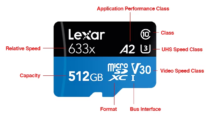
Perbedaan antara format kartu microSD sangat signifikan:
microSD: memiliki kapasitas hingga 2GB dan berfungsi di slot microSD apa pun.
microSDHC: memiliki kapasitas lebih dari 2GB dan hingga 32GB dan berfungsi di perangkat keras yang mendukung SDHC dan SDXC.
microSDXC: memiliki kapasitas lebih dari 32GB dan hingga 2TB dan hanya didukung di perangkat yang kompatibel dengan SDXC.
microSDUC: mendukung kartu hingga 128TB dan akan membutuhkan perangkat yang kompatibel.
Perbedaan antara microSD dan SDXC (dan juga kartu SDHC!) terletak pada kemampuan kartu untuk mentransfer data dengan cepat.
Format SDHC dan SDXC dapat mendukung antarmuka bus Ultra High Speed (UHS)—sirkuit lebih cepat yang memungkinkan data bergerak lebih cepat. Tiga versi UHS adalah UHS-I (dengan kecepatan bus hingga 104MBps), UHS-II (hingga 312MBps), dan UHS-III (hingga 624MBps).
Kelas Kecepatan
Kelas Kecepatan menunjukkan kecepatan tulis minimum kartu memori dalam megabita per detik. Ada empat Kelas Kecepatan yang dapat dipilih:
Kelas 2: minimal 2MBps.
Kelas 4: minimal 4MBps.
Kelas 6: setidaknya 6MBps.
Kelas 10: setidaknya 10MBps.
Kelas Kecepatan UHS
Kelas Kecepatan UHS menunjukkan kecepatan tulis minimum untuk kartu microSD yang mendukung kecepatan bus UHS-I, II, dan III.
U1: kecepatan tulis minimal 10MBps.
U3: kecepatan tulis minimal 30MBps.
Kelas Kinerja Aplikasi
Kelas Kinerja Aplikasi menetapkan kecepatan tulis berkelanjutan minimum 10MBps, bersama dengan kecepatan baca dan tulis acak minimum yang diukur dalam operasi input dan output per detik (IOPS).
Ada dua kelas:
A1: kecepatan baca acak minimum 1500IOPS; kecepatan tulis acak 500IOPS.
A2: kecepatan baca acak minimum 4000IOPS; kecepatan tulis acak 200IOPS.
Kelas Kecepatan Video
Kelas Kecepatan Video menetapkan kecepatan tulis sekuensial minimum, yang penting saat merekam video. Semakin tinggi resolusi video, semakin cepat kecepatan yang dibutuhkan. Ada lima kelas untuk video:
V6: kecepatan tulis minimum 6MBps.
V10: kecepatan tulis minimum 10MBps.
V30: kecepatan tulis minimum 30MBps.
V60: kecepatan tulis minimum 60MBps.
V90: kecepatan tulis minimum 90MBps.
SD Card Association merekomendasikan UHS Speed Class 3 (U3) atau lebih tinggi untuk merekam video 4K, dan V60 atau lebih tinggi untuk video 8K. Untuk video full HD, disarankan menggunakan UHS Speed Class 1 (U1) atau kartu microSD Speed Class 10 (10) atau yang lebih tinggi. Jika kecepatan tulis kartu terlalu lambat, video hasil rekaman tersendat-sendat.