Gosok PCB dengan stainless pencuci piring atau schottbrite hingga mengkilap.
Bersihkan dengan IPA atau alkohol dan usap dengan tisue untuk menghilangkan serpihan dan minyak.
Target: Permukaan bersih, matte halus, bebas minyak
Semprot dengan pilox warna hitam doff/matte 1 atau 2 usap. Jarak semprot: 20–30 cm.
Hindari: Lapisan tebal → sulit di-laser → banyak char
Biarkan mengering atau dijemur minimal 30–60 menit (lebih lama lebih baik) atau dioven jika punya
Siapkan Layout PCB
Buka EasyEdaStd dan pilih File, export, SVG. Sesuaikan layer mana yang akan dibuat. Misalkan untuk layer atas.
Untuk EsayEdaPro pilih export, PDF, tambahkan layer dan simpan ke file PDF. Buka PDF dengan inkscape dan save as ke svg.
Buka file SVG dengan inkscape, dan hapus bagian yang tidak diperlukan. Semisal background putih.
Tekan Ctrl + Shift + R untuk memotong dan menampilkan bagian yang ada gambarnya saja.
PENTING: Perbaiki ukuran, tambahkan offset 0.2mm. ALASAN: sinar laser memiliki diameter 0.2mm, sehingga setiap pinggir bagian akan terpotong 0.1mm. Misalnya lebar jalur 0.4mm jika tidak diperbaiki ukuran maka akan terpotong kanan 0.1mm dan kiri 0.1mm, sehingga ukuran setelah dipotong laser menjadi 0.2mm saja.
Tambahkan 0.2mm untuk setiap jalur.
Simpan sebagai SVG
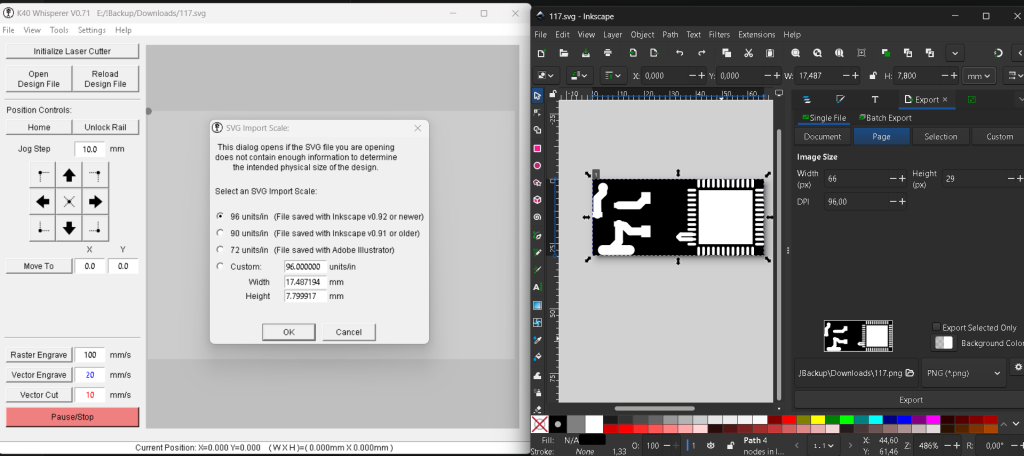
Pastikan ukuran di K40 Whisperer sudah sama dengan ukuran Inkscape
Buka K40 Whisperrer
Buka file SVG
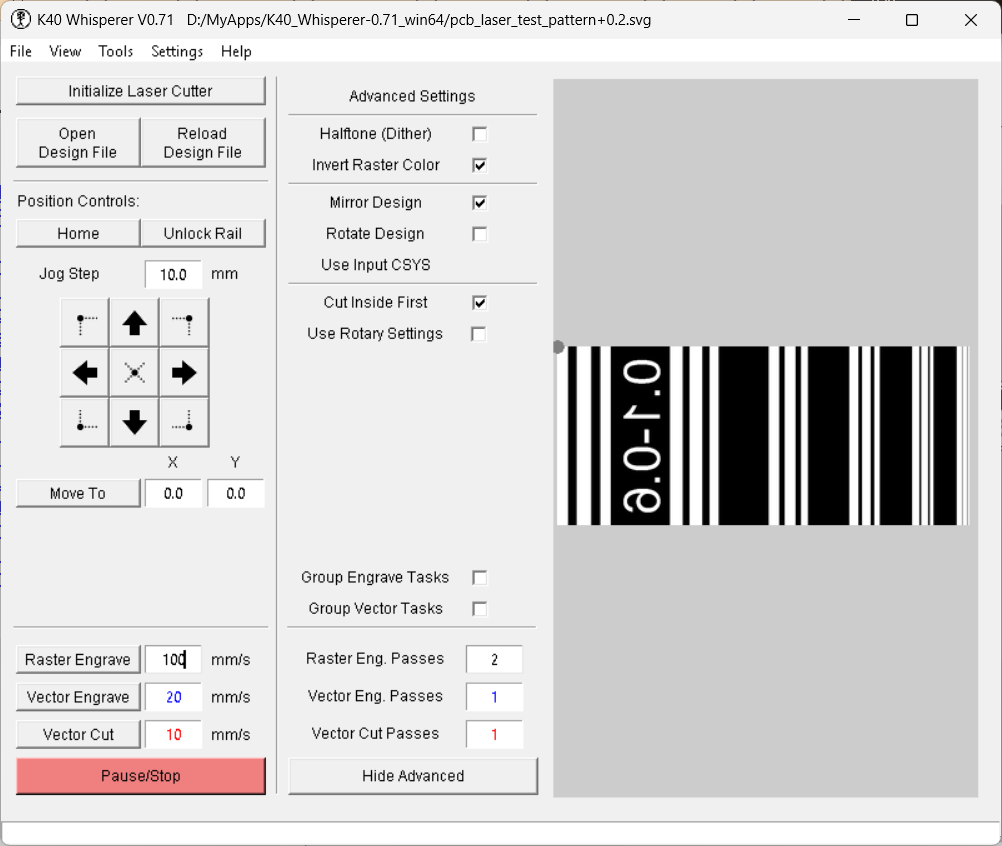
Pastikan invert raster, karena yang akan ‘dibakar yang hitam’, padahal yang hitam yang akan digunakan. Oleh karena itu pastikan invert raster sudah dipilih
Matikan Mirror Design untuk PCB layer bawah
Atur kecepatan Raster engrave 50 mm/s dan power 50% untuk laser 40 watt. 2x Pass
Mak 100 mm/s, power 80% agar laser tidak cepat aus.
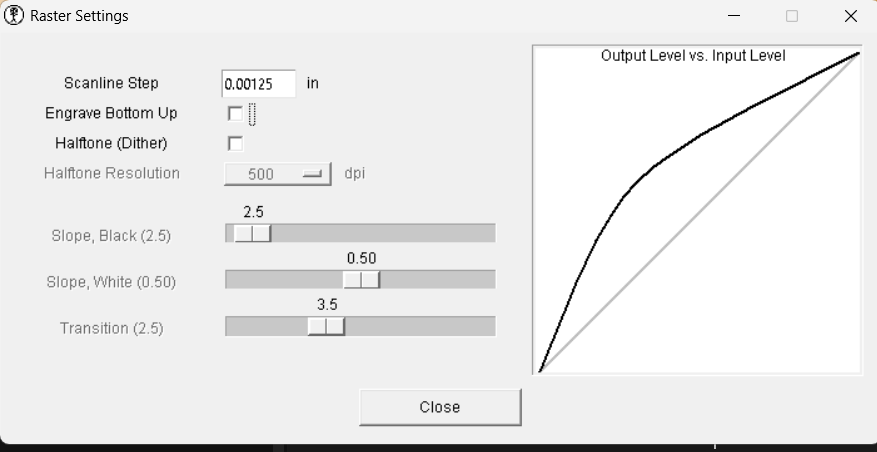
Matikan halftone dither agar tidak bintik-bintik
Taruh PCB sesuai dengan poin laser di pojok kanan atas, beri perekat bila perlu.
Atur jarak nozel sekitar 0.5 mm
Klik Raster Engrave
Target hasil: Copper terlihat mengilap (shiny). Bukan hitam / coklat
Sesuaikan ketinggian pelat, naik turunkan agar mendapatkan titik pusat laser yang maksimal.
Bahaya: Jika laser menembus cat dan mengenai logam polos yang mengkilap di bawahnya, sinar bisa memantul kembali ke arah nozzle, mengenai lensa, cermin, atau bahkan masuk kembali ke dalam tabung laser (laser tube). Hal ini bisa menyebabkan lensa retak atau memperpendek umur tabung laser.
Cara Menghindari: Gunakan pengaturan daya yang pas hanya untuk menghilangkan cat, mulai dari 25% jangan berlebihan. Fokus yang sedikit menjauhkan nozzle dari material untuk dapat membantu mengurangi risiko pantulan langsung ke optik
Setting Scanline ke 0.00125 in/Step dan matikan Halftone
Pembersihan
Campur IPA – alkohol (76%) 1 banding 4 untuk membersihkan char, usap halus dengan kapas.
Jika gagal, gunakan aktivasi kimia dengan HCl encer, 1 : 4 (HCl : air). Celup 5–10 detik.
Bilas air, gunakan magic sponge/sikat halus dengan tekanan sangat ringan.
Target: Copper mulai lebih metalik / reflektif
Sebelum etching, ukur tembaga dan pastikan hambatan mendekati 0 ohm
Tambahkan HCl encer dengan H₂O₂, masukkan PCB dan goyang ringan. Tanda bereaksi: Muncul gelembung kecil.
Amati jalur antara 5 s.d. 15 menit.
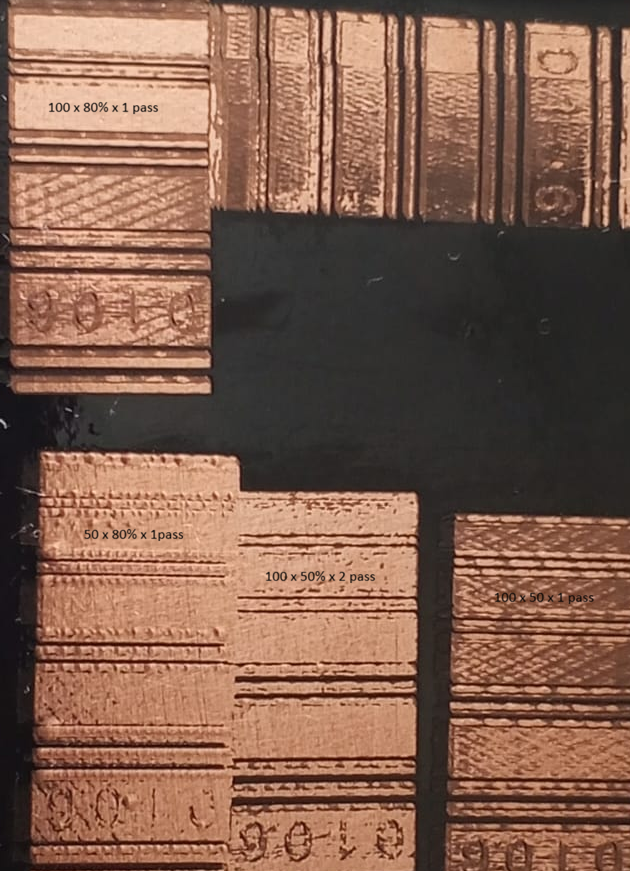
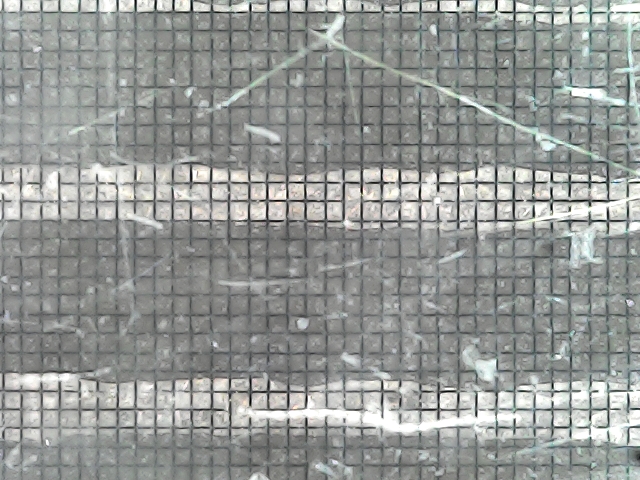
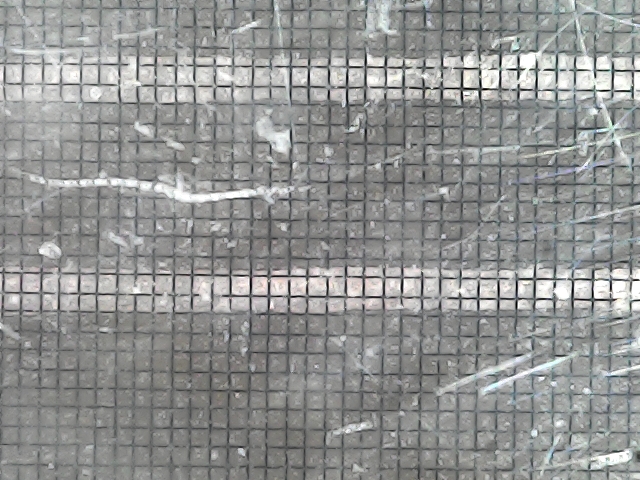
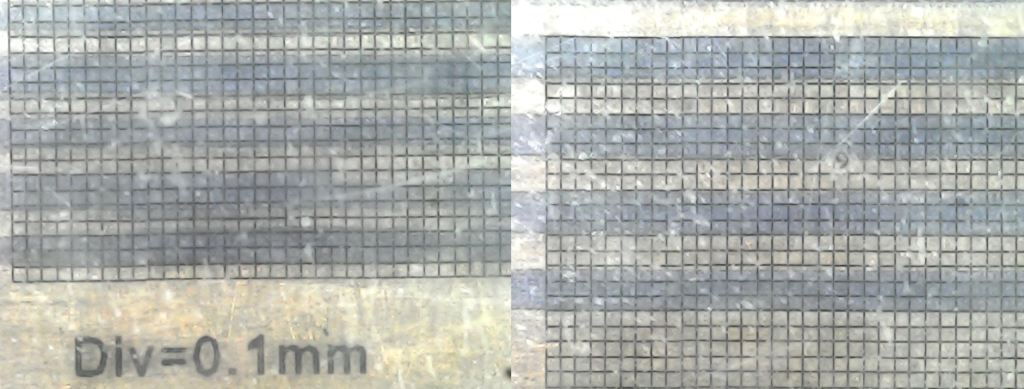
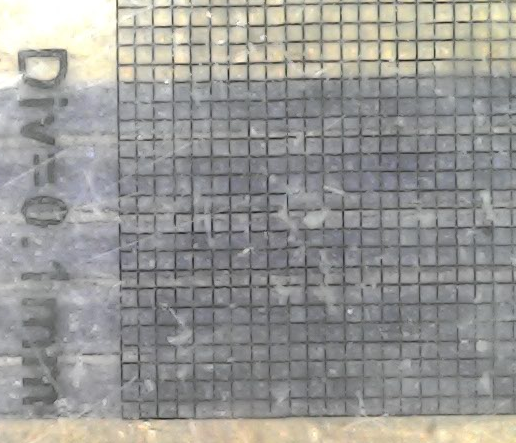
Dilihat dengan penggaris mikro, jalur yang diatur 0.5 mm menjadi 0.3 mm dengan laser 50%. Gap yang seharusnya 0.5mm menjadi 0.8mmSaat daya laser 89%, jalur yang diatur 0,5 mm menjadi 0,2 mm. Terlalu overburn.
Kesimpulan:
Konfigurasi terbaik: daya laser 50% , kecepatan 100 mm/s, 1x atau 2x pass.
Kecepatan dikurangi jadi tidak smooth; daya ditambah jadi overburn.
Lebarkan jalur 0,15 mm di kiri dan kanan (+0,3 mm) agar mendapatkan lebar yang tepat.
Char tetap terbentuk, perlu dibersikan sebelum etching
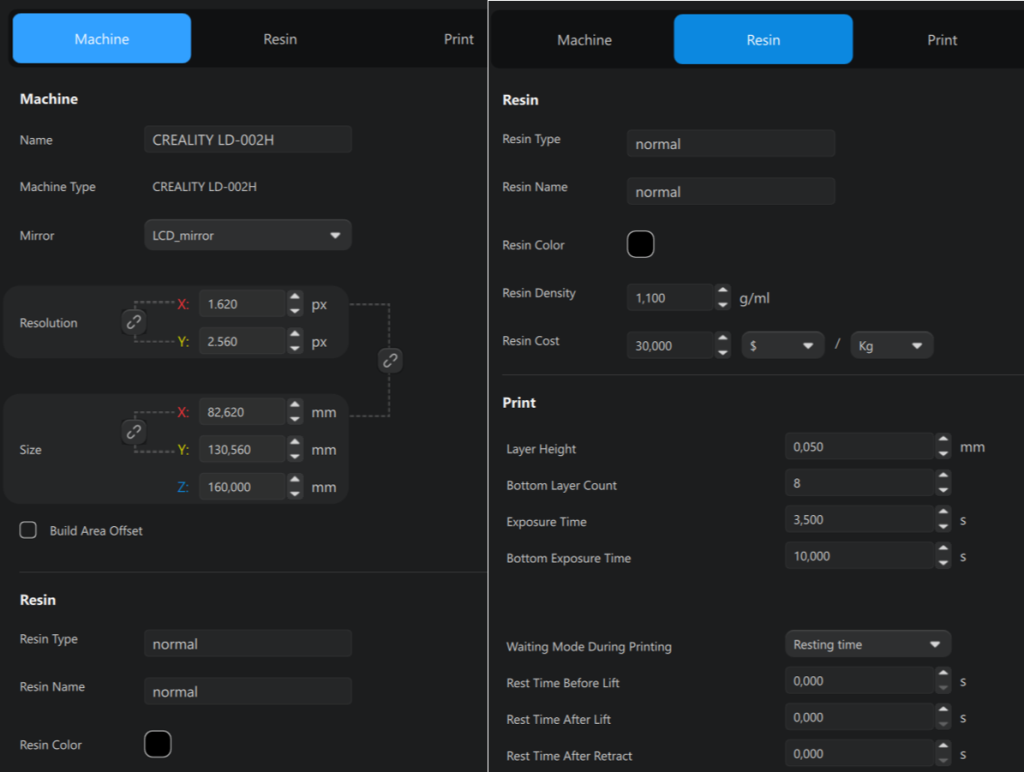
Buka Chitubox dan buka file STL. Pastikan ukuran sudah tepat. Biasakan membuat batas PCB agar mudah untuk scaling. Jika sudah pas ukurannya, lanjutkan dengan membuka halaman machine setting.
Saat di halaman machine setting, ubah Bottom exposure time menjadi 8-12 s untuk monochrome, 20-30 s untuk RGB. Jika kurang, maka bisa jadi photoresist tidak mengeras. Jika berlebihan, ukuran jalur bisa jadi melebar. Silakan coba-coba, karena tiap printer bisa jadi beda.
Slice dan save untuk menyimpan file
Selanjutnya, copy ke Flash untuk dicetak di printer 3D. Sebelum mencetak, ambil semua base/bantalan dan tempat resin. Setelah itu, pilih file dan cetak.
Pastikan PCB sudah dipasangi photoresist dan taruh PCB di printer. Tambahkan pemberat semisal buku untuk menempelkan PCB ke layar tanpa celah.
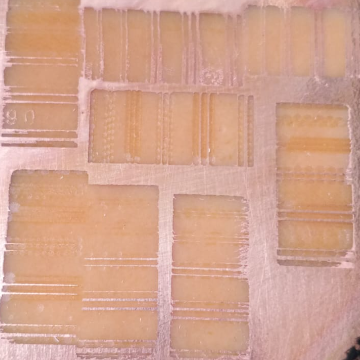
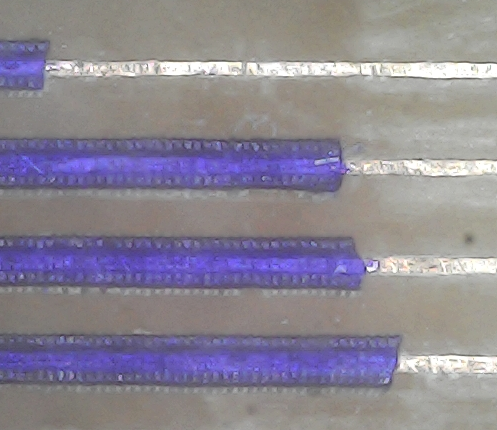
Dengan LD-002H exposure time 10 s, jalur 0.2 mm sedikit bleeding, namun masih ada gap ≥0.15 mm yang cukup untuk etching (Gambar Kiri). Sedangkan untuk jalur 0.3 mm cukup akurat, dengan gap akurat 0.2 mm.Untuk Exposure 15s, jalur 0.2 mm sudah bleeding parah hingga clearance tidak terbentuk.
Note saat etching: 1. JAngan terlalu agresif, berikan 1:1:3 HCl;H2O2; Air 2. Tambahkan surfactan 1 tetes per 100ml untuk mencegah gelembung nempel di PCB 3. Posisikan PCB Vertikal dan lakukan agregasi (digoyang) 4. Pastikan PCB benar-benar bersih tanpa minyak. Gosok, bersihkan dengan sabun, lap dengan IPA. 5. Tekan PR dengan roler dan biarkan kering 15 menit. Gunakan laminator agar jalur kecil benar-benar menempel dengan kuat. Suhu jangan lebih dari 80 °C.
Contoh Over Etcing, jalur yang seharusnya 0.3 mm menjadi 0.1mm
Buka EsayEDA dan pilih menu File -> Export -> SVG Source
Klik tombol Download dan simpan file SVGnya
Buka file SVG di inkscape atau coreldraw atau vector editing software yang lainnya. Pilih gambar dengan Select, klik kanan dan pilih Ungroup, agar dapat menghapus yang tidak diperlukan. (Ctrl+Shif+G)
Hapus gambar yang tidak diperlukan dengan tombol Delete, hingga tersisa gambar layout-nya saja. Jika masih ada yang menyatu, lakukan Ungroup Lagi sampai dapat dipilih satu per satu.
Ubah stroke menjadi path dengan memilih semua stroke, lalu tekan Ctrl + Alt + C atau lewat menu Path -> Stroke to Path.
Tekan Ctrl + Shift + R untuk menjadikan frame gambar yang tepat yang dibutuhkan saja. Kemudian simpan.
Buka blender atau 3D editor lain, ubah unit menjadi mm dengan klik tombol logo kerucut di sebelah kanan. isikan skala 0.001 karena SVG akan di konversi ke meter persegi dari mm persegi. Ganti unit menjadi milimeter.
#include <iostream>
using namespace std;

int main() {
    int number;

    // Input from user
    cout << "Masukkan sebuah bilangan: ";
    cin >> number;

    // Check positive, negative, or zero
    if (number > 0) {
        cout << number << " adalah bilangan positif." << endl;
    } else if (number < 0) {
        cout << number << " adalah bilangan negatif." << endl;
    } else {
        cout << number << " adalah nol." << endl;
    }

    // Check odd or even
    if (number % 2 == 0) {
        cout << number << " adalah bilangan genap." << endl;
    } else {
        cout << number << " adalah bilangan ganjil." << endl;
    }

    return 0;
}
eraser.io syntax
KlasifikasiBilangan {
  mulai[shape:oval]
  masukkan bilangan[shape:parallelogram]
  cek apakah bilangan GE 0 [shape:diamond]
  cek apakah bilangan EQ 0 [shape:diamond]
  cetak nol [shape:parallelogram]
  cetak positif [shape:parallelogram]
  cetak negatif [shape:parallelogram]
  cek apakah bilangan mod 2 EQ 0 [shape:diamond]
  cetak genap [shape:parallelogram]
  cetak ganjil [shape:parallelogram]
  selesai[shape:oval]
}

mulai>masukkan bilangan>cek apakah bilangan GE 0
cek apakah bilangan GE 0>cek apakah bilangan EQ 0:ya
cek apakah bilangan EQ 0>cetak nol:ya
cek apakah bilangan EQ 0>cetak positif:tidak
cek apakah bilangan GE 0>cetak negatif:tidak
cetak nol>cek apakah bilangan mod 2 EQ 0
cetak positif>cek apakah bilangan mod 2 EQ 0
cetak negatif>cek apakah bilangan mod 2 EQ 0
cek apakah bilangan mod 2 EQ 0>cetak genap:ya
cek apakah bilangan mod 2 EQ 0>cetak ganjil:tidak
cetak genap>selesai
cetak ganjil>selesai
Itu matahari(M): ذلك الشمس (dhālika ash-shams) Itu bulan(M): ذلك القمر (dhālika al-qamar) Itu langit(F): تلك السماء (tilka as-samā’) Itu bumi(F): تلك الأرض (tilka al-arḍ) Ini siang(M): هذا النهار (hādhā an-nahār) Ini malam(F): هذه الليلة (hādhihi al-layla)