Saat ukuran desain PCB kecil, katakanlah 2×3 cm, dan akan dibuat pada PCB dengan ukuran 10 x 10 cm, maka desain PCB dapat dibuat panel. PCB ukuran 10 x 10 akan dapat menampung setidaknya 12 desain PCB 2×3 cm.
Buka pada Panel Properties dan isikan ukuran PCB 100mm x 100mm. Tentukan jarak antar desain PCB 2mm.
Buka folder gerber pada menu Add Gerber Folder
kanan pada instance lalu pilih menu Add Instance. Lakukan 11 kali, hingga instance menjadi 12.
Pilih Autopack agar instance (desain board PCB) tertata otomatis.
Tambahkan Breaktab dengan Insert Breaktabs, untuk menyanbungkan instance. Atau pilih Create Breaktabs untuk penambahan Breaktab secara otomatis
Ekspor hasil gerber yang sudah digabung (Merged) ke folder
Tampilan proses eksport
Cek Gambar hasil gerber. Jika ada yang rusak, perlu diulangi.
Zip semua file gerber dan siap untuk dimasukkan ke percetakan atau dibuka dengan FlatCam untuk dicetak lewat CNC. Atau dapat juga dicetak di printer untuk metode toner transfer dan photoresist.
Membuat jalur PCB dapat menggunakan beberapa cara, dari mulai menggambar menggunakan tinta anti air, sablon, toner transfer, dan salah satunya adalah menggunakan Dry Film Photoresist. Berikut langkahnya
A. Pembersihan PCB PCB dapat cukup dibersihkan dengan digosok menggunakan sabut cuci piring Scotch-Brite, atau sabut per cuci, atau menggunakan amplas yang paling halus. Lalu usap dengan aseton bila perlu. Aseton dapat dibeli di toko kimia atau di toko swalayan sebagai pembersih kutek (cat kuku).
Jika ada minyak yang menempel pada PCB, biasanya bekas sidik jari, dapat dibersihkan dengan sabun cuci dan keringkan. Setelah itu baru digosok dengan sabut cuci atau amplas.
B. Potong PCB sesuai ukuran Pemotongan FR2 dapat dilakukan dengan cutter. Tandai dengan cutter di sisi tembaga dan sisi sebailknya. Lalu tekan di tempat rata dan patahkan. Pemotongan FR4 perlu menggunakan gergaji besi atau semarcamnya.
C. Siapkan DFP Siapkan DFP dengan memotong sesuai ukuran lalu buka strip plastik pelapis menggunakan isolasi.
D. Pasang DFP ke PCB Ada beberapa cara untuk masang DFP ke PCB. 1. Cara Kering, pastikan PCB kering lalu pasang DFP dari sudut dan ditekan menggunakan jari lalu ratakan dengan rakel / kartu ATM. 2. Cara Basah, berikan bantuan sedikit air murni (jangan pakai sabun) di PCB lalu pasang DFP dari arah diteteskannya air. Jika memiliki laminator dapat dilaminating dengan suhu kurang dari 100 derajat. Beberapa tutorial ada yang menggunakan blower suhu rendah untuk memanasi DFP, namun pastikan suhu < 100 derajat. Penting: Tunggu 15 menit agar kering dan perekat DFP aktif, tidak disarankan langsung disinari walaupun sudah kering!
E. Siapkan desain PCB negatif Siapkan cetakan negatif dari jalur PCB. Dapat menggunakan kertas transparan, jika memiliki printer laser. Atau cukup difotokopi di kertas transparan. Jika kesulitan, dapat pula dicetak di printer tinta. Untuk cetakan di kertas transparan, biasanya ada toner, gambar hitam, yang agak transparan. Solusinya adalah mendobeli gambar dan diisolasi. Sedangkan jika dicetak di kertas HVS, nantinya cukup diberikan minyak, semisal minyak baby oil agar kertas menjadi trasnparan.
F. Pasang desain ke PCB Pasang desain ke PCB. Untuk desain pada kertas HVS, tempelkan, isolasi bagian pinggir dan tuang minyak hingga semua kertas transparan. Kertas akan menempel ke PCB karena daya ikat minyak. Sedangkan jika menggunakan kertas transparan, maka selain diisolasi bagian pinggir, perlu ditindih dengan kaca agar benar-benar menempel sempurnya.
G. Penyinaran Penyinaran dapat dilakukan di matahari terik kurang lebih 1 menit. Atau dapat juga menggunakan lampu UV untuk cek uang 18 Watt, dengan waktu 5 menit. Atau dapat juga menggunakan lampu UV pengering kutek kuku 1.5 menit (90 detik) untuk film berupa kertas yang diolesi minyak. Jika menggunakan film berupa mika trasnparan (biasanya perlu didobel untuk mendapatkan hitam sempurna), lama penyinaran dengan UV pengering kuku cukup 20 – 30 detik saja. Lama penyinaran tergantung dari intensitas sinar UV. Lakukan percobaan penyinaran dengan mengambil sampel DFP ukuran kecil.
H. Melepas lapisan pelindung DFP Lepas plastik pelindung DFP dengan menggunakan isolasi.
I. Bersihkan DFP DFP yang tidak terkena sinar UV akan tetap menjadi pasta, sedangkan yang terkena sinar UV akan mengeras. Bersihkan DFP yang berbentuk pasta dengan Na2CO3 atau soda Ash (1 gram/100ml). Jangan terlalu banyak menggunakan sida ash, perabdingan yang lebih besar mengakibatkan DFP mudah lepas dan larut! Jika kesulitan mendapatkan Soda Ash, dapat juga menggunakan detergen cuci baju yang mengandung Na2CO3. Rendam beberapa saat lalu bersihkan menggunakan kuas kecil. Jika tidak ada kuas kecil, gunakan kapas, namun gosok perlahan jangan sampai DFP kering ikut terkelupas.
J. PCB siap di-etching
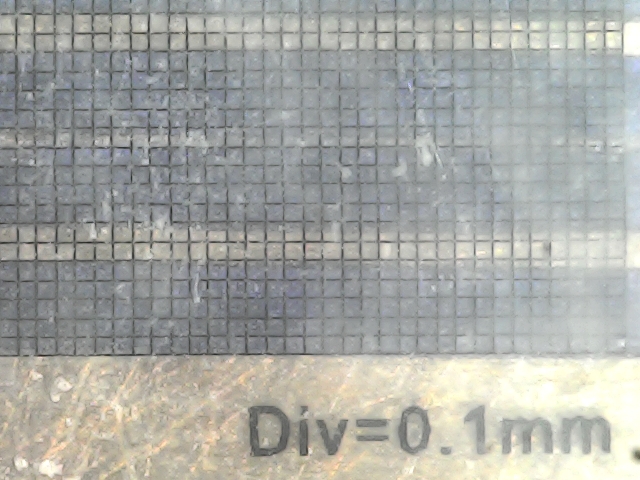
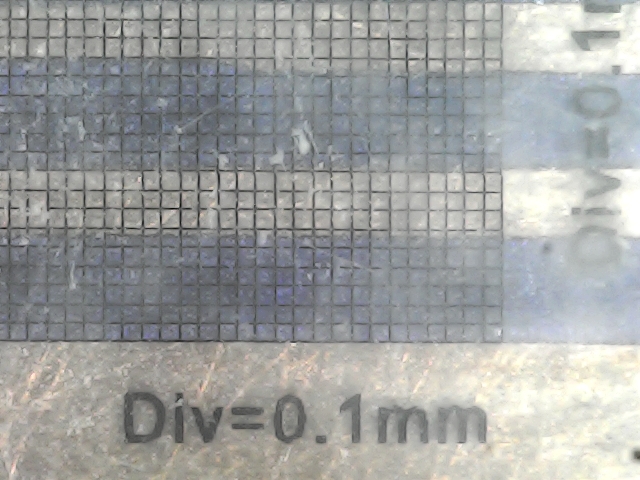
Ket: DRC – Design Rule Check untuk penggunaan DFP terbaik yang pernah dicoba adalah: Clearance: >=0,3mm Track Width: >= 0.3mm
DRC – Design Rule Check untuk penggunaan DFP yang disarankan adalah: Clearance: >= 0,4 mm Track Width: >= 0.4 mm
Hasil:
Jalur 0.3mm terbentuk jadi sekitar 0.4 – 0.5 mm, clearance 0.3mm terbentuk menjadi berkurang menjadi 0.2mm hingga 0.1mmJalu 0.4mm terbentuk menjadi 0.6mm, clearance 0.4mm berkurang menjadi 0.3mm. INI ADALAH BATAS REKOMENDASI AGAR JALUR AMAN DARI SHORT ATAU PUTUSUntuk jalur 0.2mm dengan clearance 0.2mm gagal terbentuk gap, menyambung semua. Dimungkinkan karena tiap jalur 0.2mm bleeding menjadi 0.3mm sehingga clearance mendekati 0 mm Untuk pad komponen 0402 masih bisa terbentuk, yang seharusnya 0.6mm menjadi 0.7mm, sedangkan komponen 0201 clearance sudah hilang alias pad tergabung.
Chrome akan berjalan setelah GUI terbuka, fullscreen tanpa notifikasi dengan sempurna. Namun jika ingin autorun saat booting, maka gunakan cara berikut:
sudo leafpad /etc/rc.local
sebelum bagian exit 0 tambahkan kode berikut:
python /home/pi/blink.py &
Penting: Ampersand (&) dibutuhkan agar proses autorun tidak memblokir proses yang lain, dangan kata lain proses yang lain juga akan terbuka walaupun proses autorun ini belum sepenuhnya selesai. Jika tanpa tanda ampersand, maka proses autorun ini akan ditunggu hingga selesai baru proses lain dibuka. Akan menjadi masalah jika pada proses ini loop, maka tidak akan pernah bisa login.
Untuk menghentikan proses loop pada autorun, gunakan:
sudo ps -ax | grep python
sudo kill <PID>
ganti <PID> dengan nomor proses. Hati hati jangan keliru, komputer bisa hang!
<IfModule mod_rewrite.c>
<Directory /var/www/html>
Options Indexes FollowSymLinks MultiViews
AllowOverride All
Order allow,deny
allow from all
</Directory>
</IfModule>
buat symbolic link di /etc/apache2/conf-enabled
cd /etc/apache2/conf-enabled
sudo ln -s ../conf-available/rewrite.conf
jalankan ulang atau set baca ulang konfigurasi apache2
sudo service apache2 reload
buat file .htaccess
sudo nano /var/www/html/.htaccess
isikan contoh rule
<IfModule mod_rewrite.c>
RewriteEngine on

RewriteRule ^beranda$ main.php?page=beranda [L]

ErrorDocument 404 http://localhost/error-404.html
ErrorDocument 403 http://localhost/error-403.html

Options All -Indexes
</IfModule>
Dari rule di atas, setiap mengarah ke http://localhost/beranda maka akan membuka http://localhost/main.php?page=beranda dan jika ada error, maka akan mengarah ke halaman error yang ditunjuk
^beranda$ adalah kalimat yang akan dicocokan.
^ menyatakan awal dari URL, dimana localhost/ diabaikan.
$ menyatakan akhir dari URL
beranda string yang dicocokkan
main.php?page=beranda adalah tujuan dari file sesungguhnya.
[NC] ignores capitalization dan [L] menyatakan lowercase
Brikut cara menset agar mata bor CNC berada pada titik Nol. Jika menggunakan software Mach3 maka cukup aktifkan CNC lalu pindah mata bor ke tempat yang diinginkan sebagai titik nol. Memindahkannya cukup menggunakan tombol panah kiri/kanan/atas/bawah pada keyboard. Tidak perlu mengiraukan ketinggiannya. Cukup sumbu X dan Y nya saja.
Ketinggian diatur dengan tombol PageUp dan PageDown. Pengturan harus hati hati agar tidak terlalu turun sehingga bor patah. Cukup di-tap (tekan sedikit demisedikit saja) jangan ditekan terus menerus. Jika sudah hampir menabrak media yang akan di-bor, maka hentikan pada kurang lebih ketinggian 10mm.
Pemasangan probe cukup mudah, namun butuh pengecekan dan mungkin pengaturan. Selanjutnya pasang probe yang biasanya dalan bentuk konektor jepit buaya. Jika tidak tersedia, bisa dibuat sendiri dengan munghubungkan panel probe-nya. Untuk meyakinkan bahwa probe berfungsi, maka buka bagian Diagnostics (Alt+F7) lalu tempelkan probe pada PCB. Jika pada pilihan Digitize berubah warna, maka probe telah berfungsi dengan baik. Namun jika belum berubah warna, coba cek bagian Config dan centang Probe dan Active Low.
Set semua menjadi titik Nol, biasanya cukup menekan tombol REFF ALL HOME, namun kadangkala ada sumbu X, Y, Z yang tidah mau berubah jadi 0. Maka tekan saja tombol tersebut. Selanjutnya buka file findzero.nc ini untuk memindah dan set ketinggian tepat diatas PCB.
G0 Z0  (Pindah ke posisi 0,0,0)
G31 Z-10 F100 (Cari probe dengan arah Z negatif atau turun 10mm dengan kecepatan 100mm/det)
G92 Z0 (Jika probe telah ditemukan, maka set Z=0)
G0 Z2 (Pindah ke posisi Z=2 atau naik 2mm)
G31 Z-1 F50 (Cari probe lagi dengan kecepatan 50 mm/det)
G92 Z0 (Set ulang ketinggian menjadi 0)
G0 Z1 (Pindah ke posisi naik 1mm)
M1 (Pause atau berhenti sejenak)
Selanjutnya tinggal lepas Probe dan CNC siap untuk digunakan.
Pernah beli alat USB to Serial Converter murah, dengan IC PL2303. Saat dipasang di komputer, ternyata butuh driver. Alhasil menemukan driver di situs produsen IC namun ada catatan :
Windows 8/8.1/10 are NOT supported in PL-2303HXA and PL-2303X EOL chip versions.
Untungnya ada situs yang baik hati (lupa dimana) memberikan file hasil modifikasi driver Windows 7 agar bisa dipasang di Windows 10.